
Diseña la página de tu evento
Notas destacadas, datos útiles, video, lineup, tono, SEO y cómo se muestra el precio — todo lo opcional de tu vitrina de venta.
Actualizado el 8 de octubre de 2026
La página pública de tu evento es tu vitrina de venta. Diseño de la página controla lo que la afina: las notas y datos útiles, el video, el lineup, el tono, cómo se comparte y si el cargo por servicio se muestra desglosado o incluido.
💡 La portada, el flyer y la descripción no están acá. Son la identidad de tu evento y cuentan para publicar, así que viven en el paso 1, Información básica. Todo lo de este paso es opcional: tu página funciona sin tocarlo.
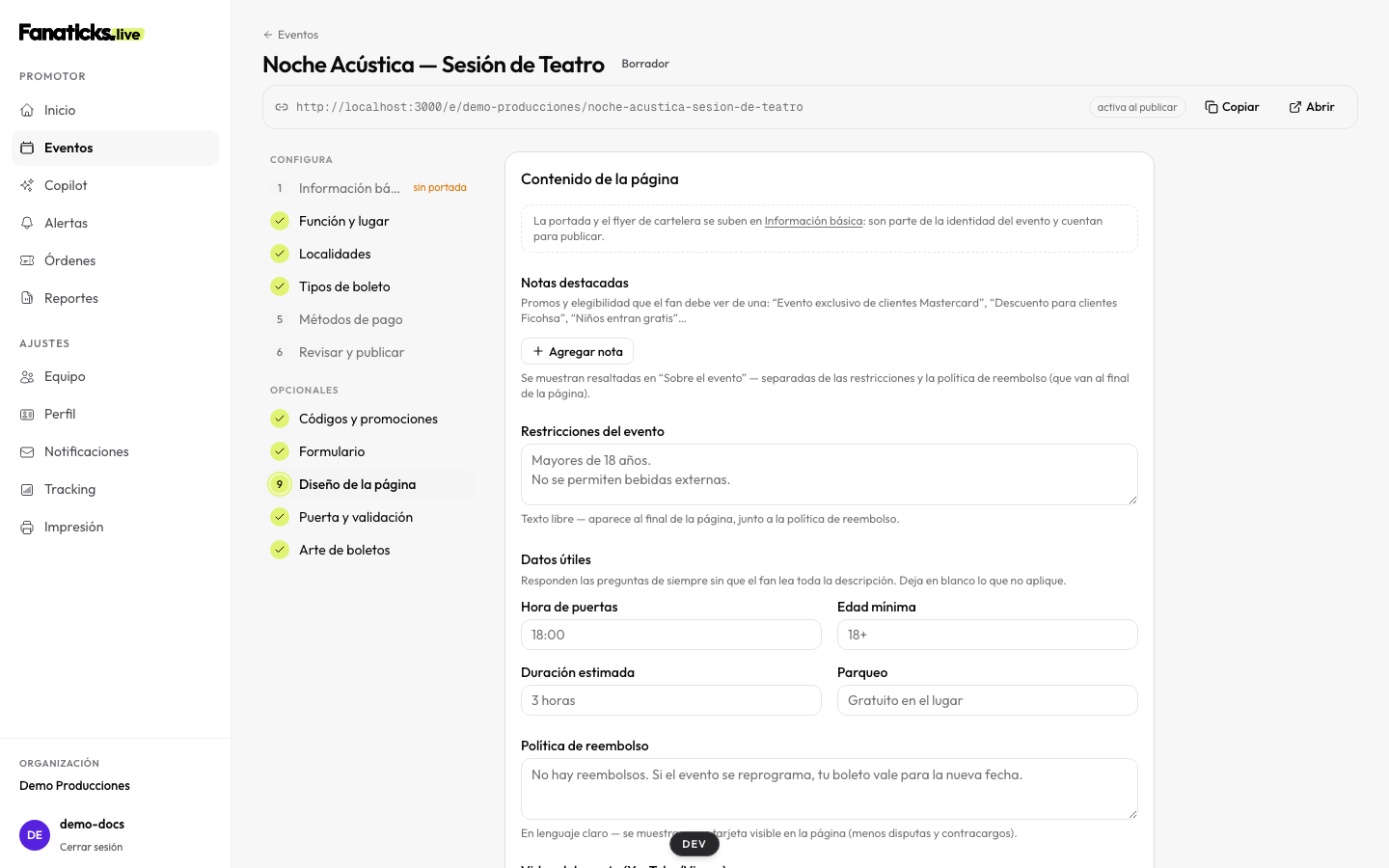
Contenido
- Notas destacadas — hasta 10 puntos clave ("Apertura de puertas 7 PM", "Show de apertura sorpresa").
- Restricciones — edad mínima, prohibiciones. Se muestran al final de la página.
- Datos útiles — hora de puertas, edad mínima, duración y parqueo, en formato de fichas.
- Video — pega un link de YouTube o Vimeo y se incrusta en tu página.
- Tabla de precios informativa — filas de referencia (localidad / precio / nota). Es informativa: la compra real usa los precios de tus tipos de boleto.
- Preguntas frecuentes — pregunta y respuesta, una por una (horarios, parqueo, reingreso, qué incluye, si hay opciones sin gluten…). Cada una tiene un interruptor: Visible en la página la muestra en el acordeón de tu página (cuando el bloque está activo); Solo para el asistente de WhatsApp la deja fuera de la página. El asistente de WhatsApp de Fanaticks usa todas, visibles o no, para contestarle a cualquier fan que pregunte: no pongas nada interno (costos, teléfonos de tu equipo). Las editas aquí cuando quieras, aunque tengas oculto el bloque. Cuando un fan pregunta por WhatsApp algo de tu evento y el equipo de Fanaticks le responde, puede guardar esa respuesta entre tus preguntas frecuentes (por defecto, solo para el asistente): te llega un correo y la puedes corregir, mostrar u ocultar, o borrar aquí. Si guardas la página justo cuando se agregó una nueva, se guarda todo lo demás y te pedimos repetir tu cambio en las preguntas para que no se pierda ninguna.
- Lineup — los artistas, con nombre e imagen.
Tono y bloques
- Tono de la página: "Concierto" (banner ancho, fondo oscuro, energía de show) o "Pequeño" (foto cuadrada, fondo claro — ideal para experiencias íntimas, gastronomía, teatro de sala).
- Bloques visibles: enciende o apaga secciones enteras (portada, lineup, información práctica, mapa del lugar, FAQs). Menos bloques bien llenados venden más que muchos a medias.
- Registrados y cupo — solo en eventos gratuitos: "128 registrados · quedan 72 lugares" con una barra, a partir de 10 registrados. Nunca muestra nombres. Ver Crea un evento gratis.
- Agregar a calendario y compartir — los dos botones debajo del widget de compra o registro. Si tu evento es de fecha única no necesitas hacer nada: el link del calendario ya trae la fecha correcta.
- Organiza — tu tarjeta (logo, nombre, cuántos eventos llevas) con el botón "Avisarme de sus eventos". Ver Tu cartelera de promotor.
SEO y compartir
Define el título y la descripción para buscadores, y la imagen OG (1200×630) — la que aparece cuando tu link se comparte en WhatsApp, Instagram o Facebook.
💡 Tip: la imagen OG es la más importante de todas para ventas: tu evento se va a compartir por WhatsApp más que por cualquier otro canal.
¿Quieres que tu evento salga mejor posicionado en los resultados? Los hábitos que de verdad mueven la aguja están en Posiciona tu evento en Google.
Checkout y entrega
- Mostrar el fee: "Todo incluido" (el comprador ve un solo precio final — "El precio que ves es el que pagas") o "Desglosado" (precio + cargo por servicio por separado). Este modo aplica en todo el recorrido del comprador: el "Desde" de tu evento en la cartelera, el paso "Elige tu función" (si tienes varias), la página del evento y el resumen de la orden.
- Teléfono en el checkout: no pedirlo, opcional u obligatorio.
- Recordatorio por correo 24 h antes: viene encendido para todos los eventos; apágalo por evento si no lo quieres. Qué recibe tu asistente y por qué conviene dejarlo: Recordatorio automático el día antes del evento.
- Entrega en wallet (Apple / Google) — si tus asistentes pueden guardar el boleto en su wallet. La entrega en PDF se configura en Información básica.
- Texto del campo de código de preventa o acceso — personaliza lo que acompaña al campo "¿Tienes un código de preventa o acceso?" de tu página. Útil para preventas por BIN de tarjeta, ej. "Ingresa los primeros 4 dígitos de tu tarjeta VISA". Déjalo vacío para usar el texto por defecto. Ver Códigos de acceso.
⚠️ Nunca pidas el número completo de la tarjeta en ese texto — solo los primeros 4 a 8 dígitos (el BIN, que identifica al banco). El comprador teclea esos dígitos para entrar a la preventa.
💡 No confundir con los códigos de descuento. Ese campo de tu página solo desbloquea boletos ocultos; los descuentos se aplican en el checkout y no se configuran acá. Debajo del campo, tu comprador ve el aviso "Los códigos de descuento se aplican al momento del pago, no aquí" — no tienes que escribirlo tú. Detalle para compradores en Compra con un código.
Siguiente paso de la serie: Métodos de pago.